


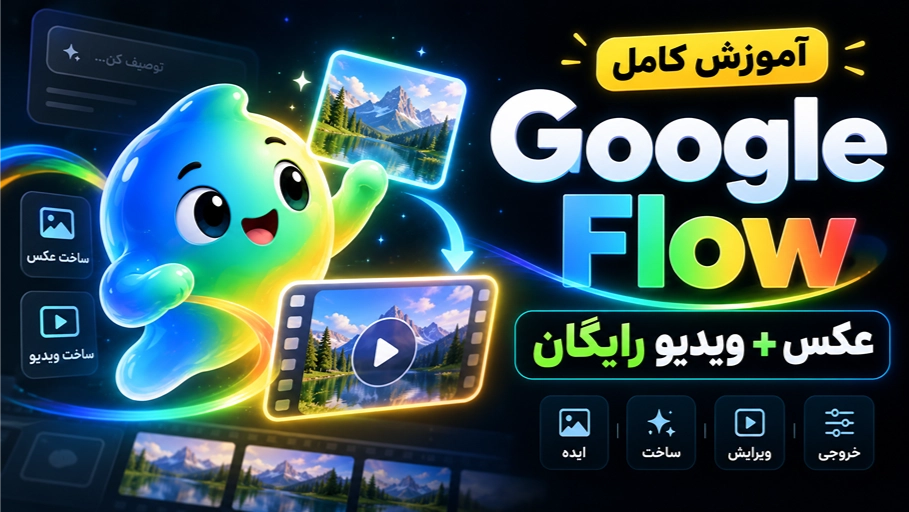
تا همین چند وقت پیش برای ساخت تصویر با هوش مصنوعی باید یک سایت باز میکردیم، برای تبدیل همان تصویر به ویدیو سراغ یک ابزار دیگر میرفتیم و برای ادیت نتیجه هم احتمالاً سرویس سومی لازم داشتیم.
Google Flow دقیقاً میخواهد این مسیر را کوتاه کند.
در Flow میتوانید از یک ایده متنی شروع کنید، با مدلهای Nano Banana تصویر بسازید، همان تصویر را بهعنوان Frame یا Reference وارد پروژه کنید و بعد با Veo 3.1 آن را به ویدیو تبدیل کنید.
یعنی Workflow میتواند چیزی شبیه این باشد:
**ایده → پرامپت → تصویر → ویرایش تصویر → تبدیل به ویدیو → ویرایش و ادامه ویدیو**
Google Flow در اصل یک محیط خلاقانه برای ساخت Scene، کلیپ و محتوای تصویری با مدلهای مولد گوگل است. خود گوگل Flow را یک ابزار AI filmmaking معرفی میکند که از مدلهایی مثل Veo و Gemini برای تولید محتوا استفاده میکند.
در این آموزش از صفر با Google Flow آشنا میشویم و یاد میگیریم چطور بدون نیاز به ابزارهای پیچیده، عکس و ویدیو تولید کنیم.
Google Flow چیست؟
Google Flow یک محیط تولید محتوای بصری مبتنی بر هوش مصنوعی از Google Labs است.
تمرکز اولیه Flow روی فیلمسازی با هوش مصنوعی بود، اما حالا بخش تصویر هم مستقیماً وارد هسته آن شده است.
در وضعیت فعلی میتوانید داخل Flow:
- تصویر بسازید؛
- تصویر را ویرایش کنید؛
- متن را به ویدیو تبدیل کنید؛
- عکس را به ویدیو تبدیل کنید؛
- ابتدا و انتهای ویدیو را با Frame مشخص کنید؛
- تصاویر مرجع به مدل بدهید؛
- کلیپ را Extend کنید؛
- ویدیو را دوباره با پرامپت ویرایش کنید؛
- Assetهای تولیدشده را در یک پروژه مدیریت کنید.
گوگل در آپدیتهای Flow اعلام کرده Nano Banana مستقیماً در هسته Flow قرار گرفته و تصاویر ساختهشده میتوانند بدون خروج از محیط Flow بهعنوان Ingredient یا Frame برای تولید ویدیو استفاده شوند.
Google Flow برای چه کسانی مناسب است؟
Flow فقط برای فیلمساز حرفهای نیست.
اگر در یکی از این حوزهها کار میکنید احتمالاً کاربردش را سریع پیدا میکنید:
- تولید محتوا
- یوتیوب
- اینستاگرام
- تبلیغات
- طراحی کانسپت
- Storyboard
- ساخت Thumbnail و تصویر مقاله
- ساخت کلیپ کوتاه
- تولید B-roll
- ساخت ویدیوهای سینمایی
- طراحی شخصیت
- ساخت ویدیو از تصاویر ثابت
حتی اگر فقط بخواهید یک عکس تولید کنید، بخش تصویر Flow بهتنهایی ابزار قدرتمندی است.
Google Flow رایگان است؟
اینجا باید دو بخش را از هم جدا کنیم:
تصویر
و
ویدیو
ساخت تصویر رایگان در Google Flow
در مستندات فعلی Flow، گوگل Nano Banana 2 Lite را مدل تصویر پیشفرضی معرفی میکند که بدون هزینه در دسترس است.
گوگل همچنین در معرفی ادغام Nano Banana داخل Flow صراحتاً گفته است که کاربران میتوانند در Flow تصویر را رایگان تولید کنند.
پس برای ساخت تصویر، Flow یکی از گزینههای بسیار جذاب است.
فقط بهتر است به جای عبارت «نامحدود»، بگوییم:
**ساخت تصویر رایگان با Google Flow**
چون سیاست مصرف، مدلها و محدودیتهای سرویسهای AI ممکن است در آینده تغییر کنند.
ساخت ویدیو رایگان در Google Flow
برای ویدیو سیستم Credit وجود دارد.
طبق Help رسمی Google Flow، کاربری که اشتراک Google AI Plus، Pro یا Ultra ندارد در حال حاضر:
روزانه ۵۰ Google Flow Credit رایگان
دریافت میکند.
این کردیتها برای تولید ویدیو با مدلهای Veo استفاده میشوند.
اما یک نکته مهم:
کردیتهای روزانه استفادهنشده به روز بعد منتقل نمیشوند.
یعنی اگر امروز ۲۰ کردیت مصرف کنید، ۳۰ کردیت باقیمانده را نمیتوانید ذخیره کنید و فردا ۸۰ کردیت داشته باشید.
کردیت رایگان Google Flow چطور کار میکند؟
در وضعیت فعلی:
| نوع حساب | کردیت Flow |
|---|---|
| بدون اشتراک | ۵۰ کردیت روزانه |
| Google AI Plus | ۲۰۰ کردیت ماهانه اضافه |
| Google AI Pro | ۱۰۰۰ کردیت ماهانه اضافه |
| Google AI Ultra 100$ | ۱۰٬۰۰۰ کردیت ماهانه اضافه |
| Google AI Ultra 200$ | ۲۵٬۰۰۰ کردیت ماهانه اضافه |
کردیت روزانه حساب بدون اشتراک از اولین Generation شروع به Refresh شدن میکند و باقیمانده آن Roll Over نمیشود.
هر ویدیو در Google Flow چند کردیت مصرف میکند؟
این عدد به مدل انتخابی بستگی دارد.
در زمان نگارش این مقاله:
| مدل | هزینه هر Generation برای کاربران عادی |
|---|---|
| Veo 3.1 Lite | ۱۰ Credit |
| Veo 3.1 Fast | ۲۰ Credit |
| Veo 3.1 Quality | ۱۰۰ Credit |
یعنی با ۵۰ کردیت روزانه رایگان، در حالت فعلی میتوانید تقریباً:
۵ Generation با Veo 3.1 Lite
یا:
۲ Generation با Veo 3.1 Fast
انجام دهید و مقداری Credit باقی بماند.
البته هزینهها ممکن است تغییر کنند و خود Google توصیه میکند قبل از Generate کردن، Credit Cost فعلی مدل را داخل تنظیمات Prompt Box بررسی کنید.
نکته مهم درباره Generation و Request
Credit براساس Generation محاسبه میشود، نه الزاماً تعداد دفعاتی که روی دکمه Generate میزنید.
ممکن است یک Request چند خروجی ایجاد کند.
مثلاً اگر تنظیم کرده باشید دو ویدیو تولید شود، ممکن است بابت هر خروجی Credit جداگانه کم شود.
قبل از Generate، تعداد Outputs را بررسی کنید.
مدلهای اصلی Google Flow
Flow یک مدل واحد ندارد.
بسته به کاری که انجام میدهید میتوانید از مدلهای مختلف تصویر و ویدیو استفاده کنید.
مدلهای تصویر
در حال حاضر Flow سه گزینه اصلی برای تصویر معرفی میکند:
Nano Banana Pro
مدل پیشرفتهتر برای:
- طراحی پیچیده
- جزئیات دقیقتر
- کنترل بیشتر
- خروجی حرفهای
Nano Banana 2 Lite
نسخه سریع و سبک برای:
- ساخت تصویر
- ویرایش تصویر
- کارهای روزمره
- تولید سریع
و طبق مستندات فعلی، مدل پیشفرض در دسترس بدون هزینه است.
Nano Banana 2
نسخه استاندارد برای تولید و ویرایش تصاویر با کیفیت بالا.
Veo 3.1 چیست؟
Veo 3.1 خانواده مدل تولید ویدیو گوگل است که داخل Flow استفاده میشود.
گوگل درباره Veo 3.1 روی چند قابلیت اصلی تأکید دارد:
- درک بهتر Prompt
- حرکت طبیعیتر
- واقعگرایی
- کنترل سینمایی
- Audio
- ساخت کلیپ با Reference
- Extend کردن ویدیو
تفاوت Veo 3.1 Lite، Fast و Quality
برای اکثر کاربران رایگان دو مدل اهمیت بیشتری دارند:
Veo 3.1 Lite
کمهزینهترین گزینه است.
برای:
- تست ایده
- ساخت Draft
- آزمایش Prompt
- تولید چند نسخه
مناسب است.
در حالت فعلی هر Generation برای کاربر عادی ۱۰ کردیت مصرف میکند.
Veo 3.1 Fast
هزینه بیشتری دارد ولی برای گرفتن خروجی با سرعت و کیفیت مناسب گزینه خوبی است.
هر Generation فعلاً ۲۰ کردیت است.
Veo 3.1 Quality
حالت پرهزینهتر برای زمانی است که کیفیت خروجی اولویت بالاتری دارد.
فعلاً هر Generation آن ۱۰۰ کردیت است؛ یعنی تخصیص روزانه ۵۰ کردیتی رایگان بهتنهایی برای یک Generation آن کافی نیست.
مقایسه سریع مدلهای ویدیویی
| مدل | مناسب برای | مصرف Credit |
|---|---|---|
| Lite | تست، Draft و مصرف کمتر | کم |
| Fast | تعادل سرعت و کیفیت | متوسط |
| Quality | کیفیت بالاتر | زیاد |
اگر حساب رایگان دارید، منطقی است Prompt را ابتدا با Lite تست کنید.
وقتی به نتیجه نزدیک شدید، سراغ مدل بهتر بروید.
این کار Credit بسیار کمتری هدر میدهد.
چطور وارد Google Flow شویم؟
برای استفاده از نسخه وب کافی است وارد Google Flow شوید.
گوگل برای بهترین تجربه فعلاً مرورگرهای مبتنی بر Chromium مثل:
- Google Chrome
- Microsoft Edge
را پیشنهاد میکند.
همچنین Flow در همه کشورها و حسابها دقیقاً یک Availability یکسان ندارد.
صفحات Help گوگل در حال حاضر درباره شرایط دسترسی و اشتراک کمی متفاوت بهروزرسانی شدهاند؛ در عین حال صفحه رسمی Credit بهوضوح برای کاربران بدون اشتراک ۵۰ کردیت روزانه تعریف میکند. بنابراین اگر Flow روی حساب شما نمایش داده نمیشود، منطقه، سن تأییدشده و وضعیت rollout حساب را بررسی کنید.
ساخت پروژه در Google Flow
بعد از ورود، اولین قدم ساخت یک Project است.
Project کمک میکند:
- تصاویر
- ویدیوها
- Referenceها
- Promptها
- Versionهای مختلف
را کنار هم نگه دارید.
اگر پروژه شما یک ویدیوی تبلیغاتی یا چند Scene مرتبط است، بهتر است همه را داخل یک Project بسازید.
آموزش ساخت تصویر با Google Flow
داخل Project به Prompt Box بروید.
مدل را روی حالت Image قرار دهید و مدل تصویر را انتخاب کنید.
در Flow میتوانید مواردی مثل:
- Aspect Ratio
- تعداد خروجی
- مدل
- Reference
- Prompt
را مشخص کنید.
فرمول پرامپت تصویر برای Google Flow
برای اینکه خروجی تصویر قابل کنترلتر شود، این فرمول ساده را استفاده کنید:
**Subject + Environment + Style + Lighting + Composition + Camera + Constraints**
مثلاً:
یک کافه مدرن کوچک در شب، نمای بارانی خیابان تهران، سبک سینمایی واقعگرایانه، نور گرم داخل کافه و نور سرد خیابان، دوربین در ارتفاع چشم، depth of field نرم، نسبت تصویر 16:9، بدون متن و لوگو.
این Prompt خیلی بهتر از:
یه کافه خفن بساز.
عمل میکند.
مثال پرامپت برای ساخت تصویر محصول
A premium black smartwatch on a dark stone surface, soft cinematic rim lighting, subtle reflections, minimalist luxury advertisement style, close-up product photography, shallow depth of field, clean background, no text, 16:9.
مثال برای Thumbnail یوتیوب
یک تصویر 16:9 برای Thumbnail آموزش برنامهنویسی، پسزمینه تیره مدرن، شخصیت کارتونی کوچک در سمت چپ، المانهای مربوط به کدنویسی و AI، فضای خالی زیاد در سمت راست برای قرار دادن تیتر، نور نرم آبی، بدون نوشته داخل تصویر.
اگر قرار است بعداً متن را در Photoshop یا Canva اضافه کنید، بهتر است از Flow بخواهید داخل تصویر متن ننویسد و فضای خالی ایجاد کند.
ویرایش تصویر با Google Flow
یکی از بخشهای جذاب Flow این است که مجبور نیستید برای هر تغییر تصویر را از صفر بسازید.
میتوانید تصویر را انتخاب کنید و با Prompt ویرایش کنید.
مثلاً:
آسمان را غروب کن ولی ساختمان، زاویه دوربین و ترکیببندی تصویر تغییر نکند.
یا:
لباس شخصیت را مشکی کن. چهره، مدل مو و نورپردازی تغییر نکند.
یا:
شیء سمت راست تصویر را حذف کن و پسزمینه را طبیعی بازسازی کن.
Flow نسخه اصلی تصویر را از بین نمیبرد و History نسخههای قبلی و Promptهای استفادهشده را نگه میدارد.
Reference و Ingredients چه هستند؟
یکی از مهمترین قابلیتهای Flow امکان استفاده از تصویرهای مرجع است.
فرض کنید یک کاراکتر ساختهاید.
اگر در Scene بعدی دوباره فقط بنویسید:
همان شخصیت قبلی
مدل ممکن است ظاهر متفاوتی بسازد.
اما اگر تصویر قبلی را بهعنوان Reference یا Ingredient اضافه کنید، مدل مرجع بصری بهتری دارد.
این روش برای:
- حفظ کاراکتر
- محصول
- لباس
- لوکیشن
- Style
- Object
بسیار کاربردی است.
گوگل Nano Banana را طوری داخل Flow ادغام کرده که تصاویر تولیدشده مستقیماً قابل استفاده بهعنوان Ingredients و Frames در Generationهای ویدیویی باشند.
ساخت ویدیو با Google Flow
حالا وارد جذابترین بخش میشویم.
Flow چند روش اصلی برای ساخت ویدیو دارد.
Text to Video
سادهترین روش:
متن → ویدیو
مثلاً:
نمای سینمایی از یک خیابان بارانی در توکیو در شب. دوربین بهآرامی به جلو حرکت میکند. نور تابلوهای نئونی روی سطح خیس خیابان منعکس شده. یک تاکسی از قاب عبور میکند. realistic cinematic lighting, 35mm lens.
Veo براساس Prompt یک کلیپ ایجاد میکند.
فرمول پرامپت ویدیویی
برای ویدیو، Prompt را کمی دقیقتر بنویسید:
**Subject + Action + Environment + Camera Movement + Lighting + Style + Audio + Constraints**
مثلاً:
یک فضانورد تنها روی سطح مریخ قدم میزند. باد ملایم گردوغبار قرمز را حرکت میدهد. دوربین با حرکت slow tracking از پشت شخصیت را دنبال میکند. نور غروب نارنجی، سبک واقعگرایانه سینمایی، صدای باد آرام و قدمها، بدون نوشته.
حرکت دوربین در ویدیو اهمیت زیادی دارد.
عبارتهایی مثل:
- slow dolly in
- tracking shot
- handheld
- static camera
- orbit shot
- crane shot
- close-up
- wide establishing shot
میتوانند نتیجه را کاملاً تغییر دهند.
Image to Video؛ تبدیل عکس به ویدیو
یکی از کاربردیترین Workflowهای Flow:
ساخت تصویر → تبدیل همان تصویر به ویدیو
است.
مثلاً ابتدا با Nano Banana یک ماشین میسازید.
بعد همان تصویر را Frame اول ویدیو قرار میدهید و مینویسید:
ماشین آرام شروع به حرکت کند. دوربین از زاویه پایین آن را دنبال کند. قطرات باران روی بدنه دیده شوند. نور شهر روی ماشین بازتاب داشته باشد.
این روش معمولاً کنترل بیشتری از Text-to-Video خالص میدهد چون ظاهر اولیه Scene از قبل مشخص شده است.
Frames to Video
Veo 3.1 Lite در Flow از چند حالت Frame پشتیبانی میکند:
- First Frame
- First and Last Frame
یعنی میتوانید بگویید ویدیو از یک تصویر شروع شود و در تصویر دیگری تمام شود.
مدل حرکت بین این دو Frame را تولید میکند.
این برای Transitionهای خلاقانه فوقالعاده است.
مثال First + Last Frame
Frame اول:
یک ماشین در پارکینگ.
Frame آخر:
همان ماشین در بزرگراه.
Prompt:
دوربین در تمام مدت ماشین را دنبال کند. ماشین از پارکینگ خارج شود و وارد بزرگراه شبانه شود. حرکت نرم و سینمایی باشد.
Flow تلاش میکند حرکت بین دو Frame را ایجاد کند.
Ingredients / References to Video
Veo میتواند Referenceهای تصویری را هم برای ساخت ویدیو در نظر بگیرد.
مثلاً:
- تصویر شخصیت
- تصویر لباس
- تصویر ماشین
- تصویر لوکیشن
را وارد کنید و از مدل بخواهید Scene جدید بسازد.
در Veo 3.1 Lite، Ingredients/References to Video برای کلیپهای هشتثانیهای پشتیبانی میشود.
مدت زمان ویدیو در Veo 3.1 Lite
Veo 3.1 Lite در وضعیت فعلی از مدتهای:
- ۴ ثانیه
- ۶ ثانیه
- ۸ ثانیه
برای Text to Video و بعضی حالتهای Frame پشتیبانی میکند.
این کلیپها را بعداً میتوان در تدوین کنار هم قرار داد.
Extend؛ ادامه دادن ویدیو
یکی از قابلیتهای مهم Flow امکان Extend کردن کلیپ است.
یعنی اگر ویدیوی هشتثانیهای ساختید میتوانید از مدل بخواهید ادامه Scene را تولید کند.
مثلاً:
حالا شخصیت به سمت ساختمان برود، در را باز کند و دوربین از پشت وارد ساختمان شود.
Veo 3.1 در Flow امکان Extend کردن ویدیوهای سازگار را ارائه میکند.
ویرایش ویدیو با Prompt
Flow فقط برای Generation اولیه نیست.
در مدلهای پشتیبانیشده میتوانید ویدیوی تولیدشده یا آپلودشده را با Prompt ویرایش کنید.
مثلاً:
آسمان را ابریتر کن ولی حرکت دوربین و شخصیت تغییر نکند.
یا:
رنگ ماشین را از قرمز به مشکی تغییر بده.
یا:
نور Scene را به غروب تبدیل کن.
این یعنی Workflow کمکم از:
Generate
به:
Generate → Edit → Refine
تبدیل میشود.
صدا در Veo 3.1
یکی از تفاوتهای مهم نسلهای جدید Veo، پشتیبانی از Audio است.
گوگل در آپدیت Veo 3.1 اعلام کرده پشتیبانی صوتی در قابلیتهای مختلف Flow گسترش پیدا کرده است.
در Prompt میتوانید به مواردی مثل:
- صدای محیط
- Dialogue
- افکت صوتی
- صدای قدم
- صدای ماشین
- Ambience
اشاره کنید.
مثلاً:
A quiet rainy alley, distant traffic, footsteps on wet pavement, subtle city ambience.
چطور Credit را هدر ندهیم؟
اگر حساب رایگان دارید، این بخش مهم است.
اول عکس بسازید
قبل از اینکه ۱۰ Credit خرج ویدیو کنید، ظاهر Scene را با Nano Banana مشخص کنید.
Prompt را روی Lite تست کنید
نسخه اولیه را با Veo 3.1 Lite بسازید.
هر بار فقط یک چیز را تغییر دهید
اگر خروجی مشکل دارد ننویسید:
همهچیز رو بهتر کن.
بگویید:
زاویه دوربین همون باشه، فقط حرکت شخصیت طبیعیتر بشه.
خروجی زیاد انتخاب نکنید
اگر یک Generation کافی است، چند Output همزمان نسازید.
Prompt دقیقتر بنویسید
هر Generation ناموفق یعنی Credit و زمان بیشتر.
مقایسه ساخت تصویر و ویدیو در Google Flow
| قابلیت | تصویر | ویدیو |
|---|---|---|
| مدل اصلی | Nano Banana | Veo 3.1 |
| Prompt متنی | ✅ | ✅ |
| Reference | ✅ | ✅ |
| ویرایش | ✅ | ✅ |
| رایگان | ✅ | روزانه محدود |
| Credit | Nano Banana 2 Lite بدون هزینه | دارد |
| Frame Control | — | ✅ |
| Audio | — | ✅ |
| Extend | — | ✅ |
آیا Google Flow جای Midjourney، Runway یا Kling را میگیرد؟
لزومی ندارد این ابزارها را به شکل «یکی باید همه بقیه را حذف کند» ببینیم.
Flow یک مزیت بزرگ دارد:
تصویر و ویدیو در یک Workflow یکپارچه هستند.
یعنی میتوانید:
- تصویر بسازید؛
- همان تصویر را Reference کنید؛
- ویدیو بسازید؛
- کلیپ را Extend کنید؛
- نسخههای مختلف را داخل همان پروژه نگه دارید.
برای کاربری که نمیخواهد مدام بین چند سرویس جابهجا شود این موضوع مهم است.
بهترین Workflow برای Google Flow
یک مسیر ساده و کاربردی:
مرحله ۱
ایده را مشخص کنید.
مرحله ۲
با Nano Banana تصویر اصلی را بسازید.
مرحله ۳
تصویر را اصلاح کنید تا شخصیت و Composition درست شود.
مرحله ۴
تصویر را بهعنوان First Frame وارد Veo کنید.
مرحله ۵
حرکت، دوربین و صدا را در Prompt مشخص کنید.
مرحله ۶
نسخه اول را با Lite بسازید.
مرحله ۷
مشکلات را دقیق اصلاح کنید.
مرحله ۸
در صورت نیاز ویدیو را Extend کنید.
این روش معمولاً از اینکه مستقیم پنج بار Text-to-Video بزنید کنترل بیشتری میدهد.
چند پرامپت آماده برای Google Flow
پرامپت سینمایی
A lone man standing at a bus stop at night during heavy rain, neon reflections on the wet street, cinematic lighting, realistic skin and clothing, slow dolly-in camera movement, distant traffic and rain ambience, 35mm film look.
تبلیغ محصول
A premium black perfume bottle on polished dark marble, soft golden rim light, cinematic luxury commercial style, slow orbit camera movement, subtle mist in the background, realistic reflections, no text.
طبیعت
A peaceful mountain lake at sunrise, light fog above the water, pine trees moving gently in the wind, birds in the distance, slow aerial camera movement, realistic cinematic style.
تبدیل عکس محصول به ویدیو
Keep the product exactly unchanged. Slowly rotate the camera around the product while soft studio lights move across its surface. Premium commercial lighting, smooth motion, no text.
خطاهای رایج هنگام کار با Flow
Prompt خیلی مبهم
یه ویدیو خفن بساز.
مدل نمیداند منظور از خفن چیست.
حرکت بیش از حد
اگر در هشت ثانیه از مدل بخواهید شخصیت:
راه برود،
بدود،
سوار ماشین شود،
ماشین حرکت کند،
ماشین تبدیل به هواپیما شود
و هواپیما منفجر شود...
احتمالاً نتیجه خوبی نمیگیرید.
Scene را تقسیم کنید.
ندادن Reference
اگر ظاهر شخصیت مهم است، Reference بدهید.
خرج کردن Credit روی نسخه نهایی از همان ابتدا
اول Lite.
بعد نسخه بهتر.
سوالات متداول Google Flow
Google Flow چیست؟
Google Flow یک ابزار تولید محتوای بصری از Google Labs است که از مدلهای هوش مصنوعی گوگل مثل Nano Banana و Veo برای ساخت و ویرایش تصویر و ویدیو استفاده میکند.
آیا Google Flow رایگان است؟
Flow در وضعیت فعلی امکان تولید رایگان تصویر و همچنین کردیت روزانه رایگان برای بعضی کاربران بدون اشتراک ارائه میکند. Availability میتواند براساس حساب و منطقه متفاوت باشد.
روزانه چند Credit رایگان میگیریم؟
طبق مستندات فعلی گوگل، کاربران بدون اشتراک Google AI روزانه ۵۰ Google Flow Credit دریافت میکنند.
Nano Banana در Flow رایگان است؟
Nano Banana 2 Lite در مستندات Flow بهعنوان مدل تصویر پیشفرض در دسترس بدون هزینه معرفی شده است.
Google Flow از چه مدلی برای ویدیو استفاده میکند؟
یکی از مدلهای اصلی Flow خانواده Veo 3.1 است.
با Flow میتوان عکس را به ویدیو تبدیل کرد؟
بله. میتوانید تصویر را بهعنوان First Frame یا Reference استفاده کنید و با Veo آن را به ویدیو تبدیل کنید.
Veo 3.1 Lite چند Credit مصرف میکند؟
در زمان نگارش مقاله، هر Generation برای کاربران غیر Ultra حدود ۱۰ Credit مصرف میکند.
Veo 3.1 Fast چند Credit مصرف میکند؟
در وضعیت فعلی ۲۰ Credit برای هر Generation در حسابهای غیر Ultra.
میتوان ویدیوی ساختهشده را ادامه داد؟
بله. Flow قابلیت Extend را برای ویدیوهای سازگار Veo 3.1 ارائه میدهد.
Google Flow صدا هم تولید میکند؟
Veo 3.1 از قابلیتهای صوتی در Flow پشتیبانی میکند و گوگل این بخش را در آپدیتهای جدید گسترش داده است.
جمعبندی؛ Google Flow یک Workflow کامل برای تصویر و ویدیو
چیزی که Google Flow را جذاب میکند فقط وجود Veo یا Nano Banana نیست.
نقطه قوت اصلی این است که همه این ابزارها داخل یک Workflow قرار گرفتهاند.
میتوانید:
با Nano Banana تصویر بسازید،
بعد:
همان تصویر را به Veo بدهید،
و بعد:
آن را تبدیل به ویدیو کنید، Extend کنید و نسخههای مختلف بسازید.
برای کاربران رایگان هم شرایط فعلی جذاب است؛ تصویرسازی با Nano Banana 2 Lite بدون هزینه ارائه شده و برای ویدیو روزانه ۵۰ Credit رایگان در نظر گرفته شده است.
اگر تازه وارد تولید محتوا با هوش مصنوعی شدهاید، پیشنهاد میکنم این مسیر را امتحان کنید:
**اول تصویر → بعد Image to Video → بعد Extend**
به جای اینکه از همان ابتدا فقط Text-to-Video بزنید.
کنترل خروجی بیشتر میشود و Credit کمتری هم هدر میرود.
در نهایت، مثل تمام ابزارهای هوش مصنوعی، کیفیت نتیجه تا حد زیادی به پرامپت شما بستگی دارد.
پس اگر هنوز پرامپتنویسی را کامل بلد نیستید، قبل یا بعد از این آموزش سراغ آموزش کامل پرامپت نویسی هم بروید؛ چون وقتی مدل قدرتمندی مثل Nano Banana یا Veo در اختیارتان است، تفاوت اصلی را این ایجاد میکند که دقیقاً چطور درخواستتان را به مدل منتقل میکنید.


نظرات (0)
ارسال نظر جدید
هنوز نظری ثبت نشده است. اولین نفر باشید!