


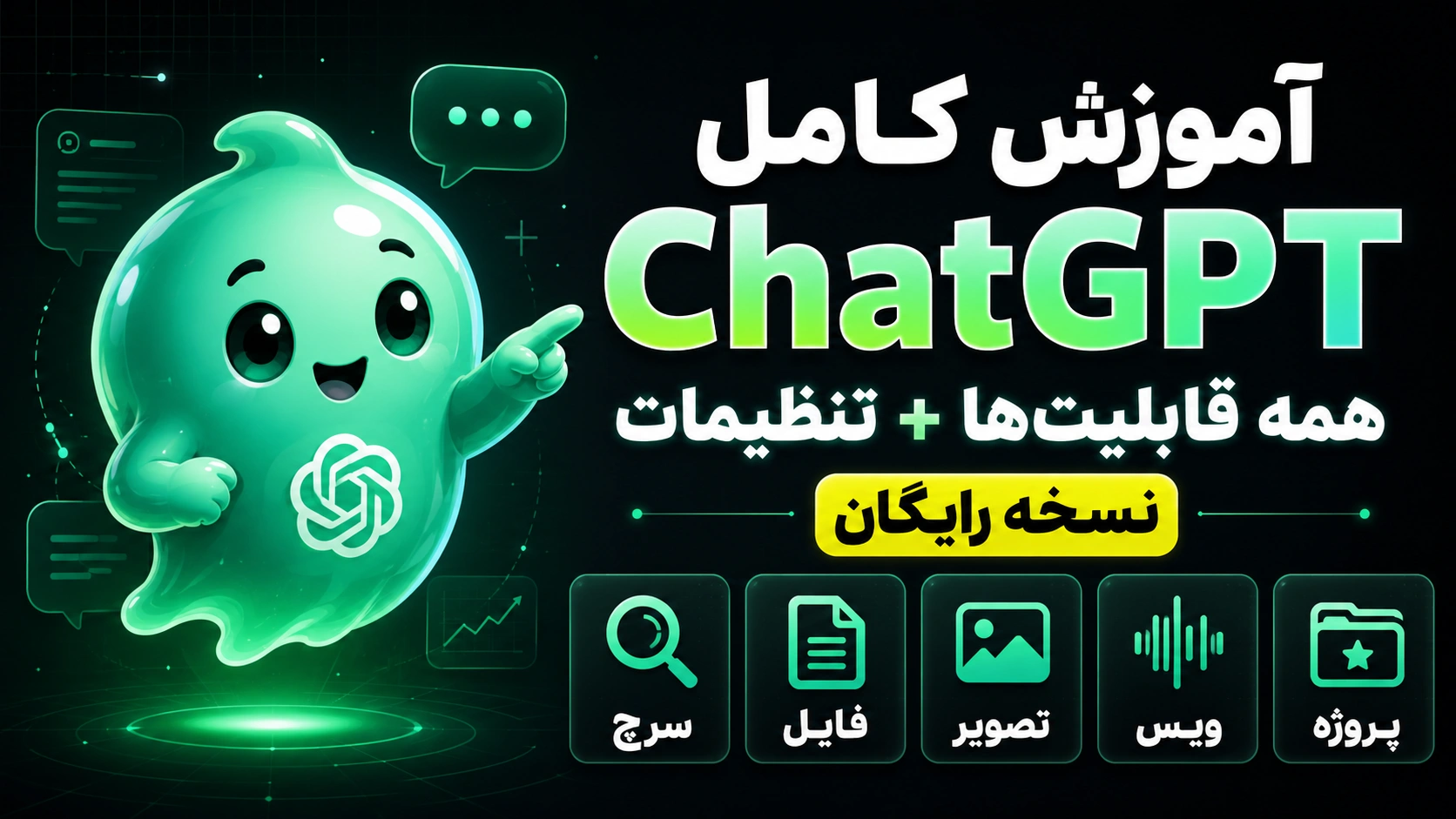
احتمالاً اولین تصویری که با شنیدن نام ChatGPT به ذهن خیلیها میرسد یک صفحه ساده است که پایین آن یک کادر وجود دارد؛ سؤال مینویسیم، Enter میزنیم و هوش مصنوعی جواب میدهد.
اما ChatGPT امروز خیلی بیشتر از یک چتبات ساده است.
میتوان با آن در اینترنت جستجو کرد، فایل و PDF تحلیل کرد، دادههای Excel و CSV را بررسی کرد، عکس را فهمید، تصویر جدید ساخت، تصویر موجود را ویرایش کرد، بهصورت صوتی مکالمه داشت، پروژههای جداگانه ایجاد کرد، از GPTهای آماده استفاده کرد و حتی سبک پاسخ دادن و حافظه ChatGPT را شخصیسازی کرد.
نکته مهم این آموزش این است که قرار نیست برای استفاده از این قابلیتها حتماً اشتراک پولی تهیه کنیم.
در این مقاله سراغ نسخه رایگان ChatGPT میرویم و بخشهای اصلی آن را از صفر بررسی میکنیم.
طبق مستندات فعلی OpenAI، کاربران Free به قابلیتهایی مثل جستجوی وب، تحلیل داده، آپلود فایل و تصویر، ساخت تصویر، استفاده از GPTهای موجود و Library دسترسی دارند. قابلیتهای سنگینتر محدودیت مصرف جداگانه دارند و این محدودیتها ممکن است در طول زمان تغییر کنند.
ChatGPT چیست؟
ChatGPT یک محصول مبتنی بر هوش مصنوعی از شرکت OpenAI است که امکان تعامل مکالمهای با مدلهای هوش مصنوعی را فراهم میکند.
یک اشتباه رایج این است که ChatGPT و GPT را دقیقاً یک چیز بدانیم.
GPT نام خانوادهای از مدلهای هوش مصنوعی است.
ChatGPT محصول و محیطی است که کاربر از طریق آن با مدلها و ابزارهای مختلف تعامل میکند.
به زبان ساده:
GPT موتور است و ChatGPT محیطی است که ما از طریق آن با موتور و ابزارهای اطرافش کار میکنیم.
به همین دلیل وقتی وارد ChatGPT میشوید فقط با یک مدل متنی روبهرو نیستید؛ ابزارهایی برای Search، فایل، تصویر، Voice، Projects و موارد دیگر هم در اختیار دارید.
آیا ChatGPT رایگان است؟
بله.
ChatGPT یک پلن Free دارد و بدون خرید اشتراک هم میتوان بخش بزرگی از امکانات آن را استفاده کرد.
در وضعیت فعلی، کاربران Free به مدل پیشفرض ChatGPT و مجموعهای از ابزارهای آن دسترسی دارند. OpenAI در مستندات رسمی خودش هم تأکید میکند که مدل پیشفرض و سقف استفاده میتوانند در طول زمان تغییر کنند.
مهمترین امکانات ChatGPT Free
| قابلیت | نسخه رایگان |
|---|---|
| چت متنی | ✅ |
| Search و جستجوی اینترنت | ✅ |
| آپلود فایل | ✅ |
| تحلیل داده | ✅ |
| تحلیل تصویر | ✅ |
| ساخت تصویر | ✅ |
| Voice | ✅ با محدودیت |
| Projects | ✅ |
| Library | ✅ |
| استفاده از GPTهای آماده | ✅ |
| ساخت GPT جدید در حساب شخصی | ❌ |
| Memory | ✅ بسته به تنظیمات و rollout |
| Custom Instructions | ✅ |
| Personality | ✅ |
| Characteristics | در حال rollout |
| Think | موبایل + rollout وب |
| Deep Research | بسته به حساب و محدودیت |
برای ابزارهایی مثل فایل، تصویر، Voice و Data Analysis محدودیتهای مستقلی از چت معمولی وجود دارد. بنابراین ممکن است مثلاً سهمیه ساخت تصویر تمام شود ولی همچنان بتوانید به شکل متنی از ChatGPT استفاده کنید.
چطور وارد ChatGPT شویم؟
آدرس رسمی نسخه وب ChatGPT:
chatgpt.com
است.
بعد از ورود میتوانید با حساب OpenAI خودتان از سرویس استفاده کنید.
اگر قصد دارید مرتب از ChatGPT استفاده کنید، بهتر است وارد حساب شوید؛ چون قابلیتهایی مثل:
- History
- Projects
- Library
- Memory
- تنظیمات شخصی
- GPTها
به حساب کاربری وابستهاند.
آشنایی با محیط ChatGPT
بعد از ورود، محیط ChatGPT در نگاه اول بسیار ساده است.
اما قسمتهای مختلف آن کاربردهای متفاوتی دارند.
New Chat
از New Chat برای شروع یک مکالمه جدید استفاده میکنیم.
هر مکالمه Context مخصوص خودش را دارد.
مثلاً اگر داخل یک Chat نیم ساعت درباره React صحبت کرده باشید، ChatGPT هنگام پاسخ دادن به سؤالهای بعدی همان مکالمه، اطلاعات قبلی را هم در نظر میگیرد.
به همین دلیل بهتر است موضوعهای کاملاً متفاوت را در Chatهای جداگانه نگه دارید.
مثلاً:
- پروژه برنامهنویسی
- تولید محتوا
- برنامه سفر
- تحقیق دانشگاهی
را بهتر است داخل چهار مکالمه یا Project جدا مدیریت کنید.
Context در ChatGPT چیست؟
یکی از دلایل اصلی کاربردی بودن ChatGPT همین Context است.
فرض کنید سؤال اول شما این باشد:
JavaScript چیست؟
بعد از پاسخ لازم نیست دوباره بنویسید:
لطفاً درباره زبان برنامهنویسی JavaScript که در سؤال قبل توضیح دادی...
کافی است بگویید:
سادهتر توضیح بده.
بعد:
یه مثال واقعی بزن.
و بعد:
کد مثال رو خطبهخط توضیح بده.
ChatGPT میداند این درخواستها ادامه همان مکالمه هستند.
این یکی از تفاوتهای اصلی استفاده از ChatGPT با جستجوی سنتی در اینترنت است.
چطور جواب ChatGPT را بهتر کنیم؟
یکی از اشتباهات رایج کاربران این است که اگر جواب اول مناسب نبود فوراً یک Chat جدید باز میکنند.
لازم نیست.
میتوانید دقیقاً بگویید چه چیزی را دوست نداشتید.
مثلاً:
جواب زیادی فنی بود؛ سادهتر توضیح بده.
یا:
نصف این مقدار بنویس.
یا:
مثال عملی اضافه کن.
یا:
لحن متن زیادی تبلیغاتیه؛ طبیعیترش کن.
یا:
فقط بخش دوم رو بازنویسی کن.
این رفتوبرگشت بخش مهمی از کار با مدلهای هوش مصنوعی است.
پرامپتنویسی فقط این نیست که بار اول یک دستور عجیب و طولانی بنویسیم.
گاهی بهترین روش این است:
درخواست → مشاهده نتیجه → اصلاح درخواست → نتیجه بهتر
Search Chats؛ پیدا کردن چتهای قدیمی
اگر مدتی از ChatGPT استفاده کنید، خیلی سریع تعداد Chatها زیاد میشود.
به جای اینکه Sidebar را تا سه ماه قبل Scroll کنید، میتوانید از Search استفاده کنید.
این قابلیت برای پیدا کردن مکالمههای قدیمی با استفاده از کلمات داخل آنها کاربرد دارد.
مثلاً اگر چند ماه قبل درباره:
Docker Compose
صحبت کردهاید، کافی است همان عبارت را Search کنید.
Search داخلی ChatGPT با Web Search فرق دارد.
یکی برای پیدا کردن اطلاعات داخل حساب شماست و دیگری اینترنت را جستجو میکند.
Edit کردن پرامپت قبلی
اگر در پرامپتی اشتباه تایپی داشتید یا میخواهید بخشی از آن را تغییر دهید، معمولاً لازم نیست دوباره همه چیز را بنویسید.
میتوانید پیام قبلی را Edit کنید و نسخه جدید را ارسال کنید.
فقط توجه کنید که با تغییر پیام قبلی، مسیر مکالمه از همان نقطه ممکن است تغییر کند.
Share کردن مکالمه
ChatGPT اجازه میدهد برای بعضی مکالمهها لینک Share ایجاد کنید.
این قابلیت زمانی کاربردی است که مثلاً:
- یک آموزش گرفتهاید؛
- یک تحلیل دارید؛
- میخواهید نتیجه تحقیق را برای شخص دیگری بفرستید.
اما یک نکته مهم امنیتی وجود دارد:
هر شخصی که لینک عمومی Shared Conversation را داشته باشد میتواند محتوای Shareشده را ببیند.
OpenAI در مستندات خودش هم توصیه میکند اطلاعات حساس را در مکالمههایی که Share میکنید قرار ندهید.
پس قبل از Share کردن، مواردی مثل:
- ایمیل شخصی
- شماره تلفن
- اطلاعات شرکت
- اسناد خصوصی
- API Key
- اطلاعات حساب
را بررسی کنید.
Archive و Delete چه تفاوتی دارند؟
در Sidebar روی سهنقطه کنار هر مکالمه معمولاً دو گزینه مهم دارید:
Archive
و
Delete
Archive یعنی مکالمه از Sidebar اصلی کنار برود ولی در حساب باقی بماند.
Delete یعنی مکالمه حذف شود.
مکالمه حذفشده از رابط کاربری فوراً ناپدید میشود و طبق سیاست فعلی OpenAI برای حذف از سیستم زمانبندی میشود. مکالمهای که Delete کردهاید از داخل ChatGPT قابل بازیابی نیست.
پس:
برای مرتب کردن → Archive
برای حذف واقعی → Delete
Think در ChatGPT چیست؟
در بعضی نسخههای ChatGPT گزینه Think را در منوی ابزارها میبینید.
در حال حاضر Think برای کاربران Free روی اپلیکیشن موبایل در دسترس است و انتشار آن روی نسخه وب بهصورت مرحلهای انجام میشود.
Think برای مسئلههایی مناسبتر است که به تحلیل و تصمیمگیری بیشتری نیاز دارند.
مثلاً برای سؤال:
CSS Grid چیه؟
حالت عادی کافی است.
اما برای سؤال:
من HTML و CSS بلدم و روزی ۹۰ دقیقه زمان دارم. هدفم اینه شش ماه دیگه برای استخدام Front-end آماده بشم. یک مسیر واقعبینانه طراحی کن و بین React و Vue هم براساس شرایط من انتخاب کن.
استفاده از Think منطقیتر است.
قاعده ساده:
| نوع درخواست | حالت مناسب |
|---|---|
| سؤال ساده | Chat معمولی |
| بازنویسی متن | Chat معمولی |
| ترجمه | Chat معمولی |
| تصمیم چندمرحلهای | Think |
| تحلیل پیچیده | Think |
| مقایسه چند معیار | Think |
Search؛ جستجو در اینترنت با ChatGPT
یکی از مهمترین قابلیتهای ChatGPT امکان Web Search است.
Search روی پلن Free هم در دسترس است.
زمانی باید از Search استفاده کنید که جواب به اطلاعات تازه وابسته باشد.
مثلاً:
آخرین نسخه Node.js چیه؟
قیمت فعلی فلان سرویس چقدره؟
آخرین خبر درباره یک فناوری چیه؟
این نرمافزار اخیراً چه آپدیتی گرفته؟
در این شرایط بهتر است ChatGPT وب را جستجو کند.
مثال پرامپت بهتر:
آخرین نسخه پایدار Node.js را از منبع رسمی پیدا کن. تاریخ انتشار، تغییرات مهم و لینک منبع را هم بده.
ChatGPT هنگام جستجوی اینترنت معمولاً Sourceهای استفادهشده را کنار پاسخ نمایش میدهد.
این موضوع خیلی مهم است.
چون در سؤالهای واقعی بهتر است فقط جواب AI را نبینید؛ منبع اصلی را هم باز کنید.
چه زمانی Search لازم نیست؟
برای سؤالهای پایدار مثل:
حلقه for در JavaScript چطور کار میکنه؟
یا:
DNS چیست؟
معمولاً احتیاجی به Search نیست.
اما برای:
- خبر
- قیمت
- نسخه نرمافزار
- قوانین
- آمار جدید
- وضعیت سرویس
- آپدیت محصول
جستجوی وب ارزش زیادی دارد.
Deep Research چیست؟
در بعضی حسابها گزینه Deep Research هم در دسترس است.
Deep Research با Search ساده فرق دارد.
Search برای پیدا کردن سریع اطلاعات مناسب است.
Deep Research برای مسئلههای چندمرحلهای که نیاز به بررسی چند منبع، مقایسه و ساخت یک گزارش کامل دارند طراحی شده است.
OpenAI هم توصیه میکند Deep Research را برای سؤالهای عمیق و چندمرحلهای استفاده کنید، نه Lookupهای ساده. میزان دسترسی و سهمیه آن بسته به پلن متفاوت است و داخل خود محصول نمایش داده میشود.
مثلاً:
سرویسهای ابری مناسب یک استارتاپ را از نظر قیمت، API، مستندات، محدودیتها و امکانات بررسی کن و در پایان جدول مقایسه بساز.
در اینجا Deep Research منطقی است.
اما برای:
پایتخت آلمان چیست؟
استفاده از آن ضرورتی ندارد.
آپلود فایل در ChatGPT
یکی از بهترین قابلیتهای نسخه رایگان، امکان آپلود فایل است.
میتوانید فایلهایی مثل:
- Document
- Spreadsheet
- CSV
- تصویر
را به ChatGPT بدهید.
بعد درباره فایل سؤال کنید.
مثلاً:
این PDF رو کامل بررسی کن و در ۱۰ نکته خلاصه کن.
یا:
مهمترین بخشهای این گزارش رو استخراج کن.
یا:
فقط براساس همین فایل به سؤالهای من جواب بده. اگر چیزی داخل فایل نبود، حدس نزن.
پرامپت آخری بسیار کاربردی است.
اگر یک منبع مشخص دارید و نمیخواهید مدل اطلاعات خارج از فایل را وارد پاسخ کند، محدودیت را صریح مشخص کنید.
محدودیت فایلها در ChatGPT
طبق مستندات فعلی OpenAI، محدودیت سخت هر فایل تا ۵۱۲ مگابایت است؛ فایلهای متنی و Documentها محدودیت توکنی جدا دارند و تصاویر هم سقف اندازه مخصوص خودشان را دارند.
در استفاده روزمره احتمالاً قبل از رسیدن به محدودیت اندازه فایل، با محدودیت مصرف پلن Free مواجه میشوید.
تحلیل Excel و CSV با ChatGPT
ChatGPT فقط فایل را نمیخواند؛ میتواند روی داده کار کند.
فرض کنید فایل فروش شش ماه گذشته را دارید.
میتوانید بگویید:
فایل رو تحلیل کن و این موارد رو بده:
* مجموع فروش
* میانگین ماهانه
* بهترین ماه
* ضعیفترین ماه
* سه روند مهم
* دادههای غیرعادی
یا:
این اطلاعات رو برای ارائه به مدیر در یک جدول خلاصه کن.
یا:
سه Insight عملی از این داده پیدا کن.
Data Analysis روی Free در دسترس است، ولی محدودیت مصرف جداگانه دارد.
تحلیل عکس و Screenshot
میتوانید عکس یا Screenshot را هم مستقیماً داخل ChatGPT آپلود کنید.
مثلاً Screenshot یک صفحه سایت:
این صفحه رو از نظر UI و UX بررسی کن. مشکلات رو براساس اهمیت مرتب کن.
عکس یک Error:
متن خطا رو بخون و علت احتمالی مشکل رو توضیح بده.
نمودار:
روند اصلی این نمودار رو توضیح بده.
صفحه یک برنامه:
این UI رو بررسی کن و پیشنهاد بهبود بده.
قابلیت Vision یعنی تصویر هم میتواند بخشی از Context مکالمه باشد.
ساخت تصویر با ChatGPT
نسخه Free قابلیت ساخت تصویر هم دارد.
برای مثال:
یک تصویر 16:9 برای Thumbnail یک ویدیوی آموزش JavaScript بساز. پسزمینه تیره، طراحی مدرن، شخصیت کوچک کارتونی مرتبط با برنامهنویسی و فضای خالی سمت راست برای تیتر داشته باشد. هیچ متنی داخل تصویر قرار نده.
در ساخت تصویر هم کیفیت Prompt اهمیت زیادی دارد.
به جای:
یه عکس خفن بساز.
مشخص کنید:
- موضوع
- Style
- نور
- Composition
- نسبت تصویر
- کاربرد تصویر
- عناصر ممنوع
- فضای خالی موردنیاز
چه هستند.
ویرایش تصویر با ChatGPT
علاوه بر ساخت تصویر از صفر، میتوانید تصویر موجود را هم آپلود و درخواست تغییر بدهید.
مثلاً:
پسزمینه این تصویر رو تیره کن.
شخصیت اصلی تغییر نکنه.
شیء سمت راست حذف بشه.
نور تصویر طبیعیتر بشه.
تصویر رو برای Thumbnail یوتیوب مناسب کن.
برای کارهای تولید محتوا این قابلیت میتواند بسیار کاربردی باشد.
Voice؛ صحبت کردن با ChatGPT
ChatGPT فقط برای تایپ کردن نیست.
Voice امکان مکالمه صوتی با مدل را فراهم میکند.
روی Free هم دسترسی محدود به Voice وجود دارد و OpenAI در حال حاضر از نسخهای سبکتر برای کاربران Free استفاده میکند. محدودیت مصرف بهصورت بازهای اعمال میشود و ممکن است تغییر کند.
مثلاً میتوانید بگویید:
نقش مصاحبهکننده Front-end رو بازی کن. سؤال بپرس، منتظر جواب من بمون و بعد اشتباهاتم رو بگو.
یا برای زبان:
فقط انگلیسی با من صحبت کن. سطح من B1 هست. بعد از هر جواب اشتباههای گرامریم رو اصلاح کن.
Voice برای:
- تمرین زبان
- مصاحبه
- Brainstorm
- توضیح موضوع
- گفتگو هنگام رانندگی یا پیادهروی
کاربرد زیادی دارد.
Dictation با Voice فرق دارد
میکروفنی که حرف شما را به متن تبدیل میکند با Voice Conversation یکی نیست.
در Dictation:
شما حرف میزنید → متن تولید میشود → پیام ارسال میشود.
در Voice:
شما و ChatGPT به شکل صوتی مکالمه میکنید.
Projects در ChatGPT چیست؟
Projects یکی از مهمترین قابلیتهای ChatGPT برای کسانی است که استفاده مداوم دارند.
فرض کنید برای یک پروژه دائماً باید به ChatGPT توضیح دهید:
- این پروژه چیست؛
- مخاطب چه کسی است؛
- چه فایلهایی داریم؛
- لحن محتوا چیست؛
- قوانین کار چیست.
به جای اینکه این Context را در هر Chat دوباره توضیح دهید، میتوانید یک Project بسازید.
مثلاً:
Dicode Content
و تمام مکالمههای مربوط به تولید محتوای دیکد را داخل همان Project نگه دارید.
کاربران Free میتوانند Project بسازند و در وضعیت فعلی تا ۵ فایل در هر Project قرار دهند. تعداد Projectها محدود به پنج عدد نیست و محدودیت پنجتایی مربوط به فایل داخل هر Project است.
Project Instructions
برای هر Project میتوانید دستورهای اختصاصی تعریف کنید.
مثلاً:
این پروژه مربوط به یک رسانه فارسی آموزش برنامهنویسی و هوش مصنوعی است. لحن متنها مستقیم، ساده و خودمانی باشد. از عبارتهای تبلیغاتی کلیشهای استفاده نکن. اصطلاحات رایج برنامهنویسی را انگلیسی نگه دار.
این Instructions فقط برای همان Project کاربرد دارد.
بنابراین یک Project میتواند برای:
- سایت
- دانشگاه
- پروژه برنامهنویسی
- شرکت
- تولید محتوا
Instruction مخصوص خودش را داشته باشد.
Project چه تفاوتی با Chat معمولی دارد؟
| Chat معمولی | Project |
|---|---|
| مناسب کار کوتاه | مناسب کار ادامهدار |
| فایلها معمولاً همان مکالمه | مجموعه فایل و Chat |
| Instruction عمومی | Instruction مخصوص پروژه |
| Context محدودتر | سازماندهی بهتر Context |
| موضوع یک مکالمه | چندین Chat مرتبط |
Library در ChatGPT
Library محلی برای فایلهایی است که داخل ChatGPT آپلود یا ایجاد کردهاید.
به جای اینکه یک PDF را هر بار دوباره از کامپیوتر پیدا و Upload کنید، میتوانید آن را از Library انتخاب کنید.
Library روی Free هم در دسترس است و در حال حاضر کاربران Free ۵۰۰ مگابایت فضای ذخیرهسازی دارند.
فایلهایی که در Temporary Chat آپلود میشوند وارد Library نمیشوند.
GPTها در ChatGPT چه هستند؟
در ChatGPT میتوانید GPTهای آمادهای را پیدا کنید که برای کاربردهای خاص تنظیم شدهاند.
مثلاً GPTهایی برای:
- برنامهنویسی
- تولید محتوا
- تحلیل
- طراحی
- آموزش
- ابزارهای تخصصی
وجود دارند.
کاربر Free میتواند GPTهای موجود را Discover و استفاده کند.
در وضعیت فعلی، ساخت و انتشار GPT جدید روی حسابهای شخصی ChatGPT در دسترس نیست؛ بنابراین برای کاربر Free تمرکز اصلی روی استفاده از GPTهای موجود است.
Apps و اتصال سرویسها
ChatGPT امکان اتصال بعضی سرویسها و Appهای خارجی را هم دارد.
بسته به حساب، کشور و سرویس میتوانید ابزارهایی را ببینید که برای:
- فایل
- ایمیل
- تقویم
- سرویسهای کاری
- جستجو
- Workflow
استفاده میشوند.
روی Free بعضی قابلیتهای Apps بهصورت محدود ارائه میشوند و ممکن است دکمه Connect برای برخی سرویسها غیرفعال باشد.
قبل از اتصال هر سرویس، Permissions را بررسی کنید.
Temporary Chat چیست؟
گاهی یک مکالمه دارید که نمیخواهید وارد History یا Memory معمولی حساب شود.
در این شرایط Temporary Chat کاربرد دارد.
Temporary Chat برای مکالمههای موقت طراحی شده و Memory معمولی را ایجاد یا استفاده نمیکند.
طبق سیاست فعلی OpenAI، Temporary Chatها پس از ۳۰ روز از سیستم حذف میشوند.
همچنین فایلهایی که در Temporary Chat آپلود میکنید وارد Library نمیشوند.
آموزش کامل تنظیمات ChatGPT
حالا برسیم به بخشی که خیلی از کاربران حتی یک بار هم کامل بازش نمیکنند:
Settings
تنظیمات ChatGPT روی ظاهر، لحن جواب، Memory، حریم خصوصی و امنیت حساب تأثیر زیادی دارد.
تنظیمات General
Appearance
در Appearance معمولاً سه حالت دارید:
- System
- Light
- Dark
System ظاهر ChatGPT را با تنظیمات دستگاه هماهنگ میکند.
Light محیط روشن است.
Dark محیط تیره.
این تنظیم فقط ظاهر را تغییر میدهد و کیفیت مدل را تغییر نمیدهد.
Contrast
در نسخه وب و بعضی نسخههای Desktop میتوانید Contrast را تغییر دهید.
گزینههایی مثل:
- System
- Medium
- Increased
برای خوانایی بیشتر رابط هستند.
Accent Color
Accent Color رنگ اصلی بعضی بخشهای UI را تغییر میدهد.
بسته به نسخه، گزینههایی مانند:
- Blue
- Green
- Yellow
- Pink
- Orange
- Purple
ممکن است در دسترس باشند.
وجود گزینهها بسته به Platform و rollout ممکن است متفاوت باشد.
Language
Language زبان خود رابط ChatGPT را تغییر میدهد.
این موضوع با زبان جواب دادن مدل فرق دارد.
مثلاً رابط میتواند انگلیسی باشد ولی شما کاملاً فارسی با ChatGPT گفتگو کنید.
Personalization؛ مهمترین تنظیمات شخصیسازی
بخش Personalization رفتار ChatGPT را بیشتر مطابق سلیقه شما میکند.
Base Style and Tone یا Personality
Personality تعیین میکند ChatGPT جوابها را با چه لحن و سبکی بیان کند.
تغییر Personality توانایی مدل را تغییر نمیدهد؛ فقط روش بیان را عوض میکند.
در وضعیت فعلی گزینههایی مثل اینها وجود دارند:
| Personality | نوع لحن |
|---|---|
| Default | خنثی و عمومی |
| Professional | رسمی و دقیق |
| Friendly | دوستانه |
| Candid | مستقیم |
| Quirky | خلاق و بازیگوش |
| Efficient | کوتاه و کاربردی |
| Cynical | خشک و طعنهآمیز |
برای کار برنامهنویسی یا Troubleshooting شاید Efficient مناسبتر باشد.
برای مکاتبات کاری Professional.
برای Brainstorm خلاق Quirky.
انتخاب این گزینه سلیقهای است.
Characteristics چیست؟
Characteristics اجازه میدهد سبک پاسخ را ریزتر تنظیم کنید.
برای مثال ممکن است بتوانید مقدار:
- Warmth
- Enthusiasm
- استفاده از Header و List
- Emoji
را کم و زیاد کنید.
این قابلیت بهصورت مرحلهای عرضه میشود و ممکن است هنوز روی همه حسابها دیده نشود.
مثلاً اگر دوست ندارید ChatGPT بعد هر دو جمله یک ایموجی بگذارد:
Emoji را کمتر کنید.
اگر ساختار و تیتر زیاد دوست دارید:
Headers & Lists را بیشتر کنید.
Custom Instructions
Custom Instructions یکی از کاربردیترین قابلیتهای ChatGPT است.
اینجا میتوانید دستورهایی تعریف کنید که مدل تقریباً در همه مکالمات در نظر بگیرد.
مثلاً یک برنامهنویس میتواند بنویسد:
من برنامهنویس هستم. پاسخها را فارسی و مستقیم بنویس. اصطلاحات رایج فنی را انگلیسی نگه دار. در سؤالهای کدنویسی ابتدا راهحل عملی را بده و بعد توضیح بده. از توضیح مقدماتی غیرضروری خودداری کن.
Custom Instructions روی همه پلنها در دسترس است.
نتیجه؟
دیگر لازم نیست در شروع هر Chat دوباره توضیح دهید چه سبک پاسخی میخواهید.
Memory در ChatGPT
Memory کمک میکند ChatGPT بعضی Contextها و ترجیحات شما را بین مکالمهها به خاطر بسپارد.
مثلاً اگر مدل بداند شما:
- برنامهنویس هستید؛
- روی پروژه خاصی کار میکنید؛
- سبک جواب مشخصی میخواهید؛
ممکن است هنگام پاسخ از همین Context استفاده کند.
Memory از مسیر:
Settings → Personalization
قابل مدیریت است.
در نسخه فعلی میتوانید Memory را خاموش یا روشن کنید و در بعضی حسابها Memory Summary را ببینید و اصلاح کنید. تجربه دقیق Memory ممکن است براساس پلن و rollout متفاوت باشد.
یک سؤال جالب هم این است:
چه چیزهایی درباره من یادت هست؟
تفاوت Memory و Custom Instructions
این دو را با هم اشتباه نگیرید.
| Memory | Custom Instructions |
|---|---|
| از تعاملها Context میگیرد | شما مستقیم دستور میدهید |
| میتواند در طول زمان تغییر کند | تا زمان ویرایش ثابت است |
| برای اطلاعات مرتبط با شما | برای نحوه پاسخ دادن |
| تا حدی خودکار | کاملاً دستی |
مثلاً:
Custom Instructions:
جوابها رو فارسی و مختصر بده.
Memory:
کاربر روی پروژه Django کار میکند.
Data Controls؛ تنظیمات حریم خصوصی
بخش Data Controls را بهتر است حداقل یک بار بررسی کنید.
Improve the model for everyone
این گزینه مشخص میکند گفتگوهای شما بتوانند برای بهبود مدلهای OpenAI استفاده شوند یا نه.
اگر آن را خاموش کنید، Chat History همچنان باقی میماند ولی محتوای جدیدتان برای آموزش مدل استفاده نمیشود.
Archived Chats
مکالمههایی که Archive کردهاید از این بخش قابل مدیریت هستند.
میتوانید:
- Unarchive کنید؛
- Delete کنید.
Archive به معنی Delete نیست.
Shared Links
تمام لینکهایی که برای مکالمهها ساختهاید از اینجا قابل مدیریت هستند.
اگر دیگر نمیخواهید یک لینک Share فعال باشد، میتوانید آن را حذف یا غیرفعال کنید.
Archive All Chats
اگر Sidebar تبدیل به انبار شده ولی نمیخواهید مکالمهها را از دست بدهید، میتوانید همه را Archive کنید.
Delete All Chats
این گزینه تمام مکالمهها را حذف میکند و حتی روی مکالمههای داخل Projectها اثر دارد.
این گزینه را با احتیاط استفاده کنید.
چون Chat حذفشده از داخل رابط قابل بازیابی نیست.
Export Data
اگر میخواهید نسخهای از اطلاعات حسابتان داشته باشید میتوانید Data Export بگیرید.
مسیر کلی:
Settings → Data Controls → Export Data
OpenAI بعد از آماده شدن فایل، لینک Download را برای کاربر ارسال میکند.
Security؛ امنیت حساب ChatGPT
اگر زیاد از ChatGPT استفاده میکنید، امنیت حساب مهم است.
چون حساب ممکن است شامل:
- فایل
- History
- اطلاعات پروژه
- Memory
- اطلاعات کاری
باشد.
MFA
Multi-Factor Authentication باعث میشود فقط Password برای ورود کافی نباشد.
OpenAI از روشهای مختلف MFA پشتیبانی میکند.
Logout from all devices
اگر فکر میکنید حسابتان روی دستگاه دیگری Login مانده، از Security میتوانید از تمام دستگاهها Logout کنید.
OpenAI میگوید اعمال خروج از همه Sessionها ممکن است تا حدود ۳۰ دقیقه زمان ببرد.
Advanced Account Security
در بعضی حسابها Advanced Account Security هم وجود دارد.
این حالت تنظیمات امنیت ورود را سختگیرانهتر میکند و از روشهایی مثل Passkey و Security Key استفاده میکند.
برای کاربران معمولی فعال کردن آن اجباری نیست؛ ولی اگر اطلاعات مهمی داخل حسابتان دارید ارزش بررسی دارد.
محدودیتهای نسخه رایگان ChatGPT
نسخه Free امکانات زیادی دارد، ولی همه چیز نامحدود نیست.
مخصوصاً:
- Image Generation
- File Upload
- Data Analysis
- Voice
- GPTها
- Deep Research
ممکن است محدودیت مصرف داشته باشند.
OpenAI معمولاً هنگام رسیدن به Limit، داخل خود ChatGPT زمان یا وضعیت Reset را نشان میدهد.
به همین دلیل بهتر است در آموزشهایی که قرار است ماهها روی اینترنت باقی بمانند، نگوییم:
دقیقاً روزی ۵ عکس.
یا:
دقیقاً ۱۰ فایل.
چون Limitها ممکن است تغییر کنند.
بهترین روش استفاده از ChatGPT چیست؟
بعد از شناخت تمام این ابزارها، سؤال اصلی این است:
کدام قابلیت را کجا استفاده کنیم؟
| نیاز | قابلیت پیشنهادی |
|---|---|
| سؤال معمولی | Chat |
| اطلاعات جدید | Search |
| مسئله پیچیده | Think |
| تحقیق چندمنبعی | Deep Research |
| بررسی سند | File Upload |
| تحلیل آمار | Data Analysis |
| بررسی UI یا عکس | Vision |
| ساخت تصویر | Image Generation |
| مکالمه | Voice |
| کار ادامهدار | Projects |
| نگهداری فایل | Library |
| شخصیسازی | Memory + Custom Instructions |
| مکالمه موقت | Temporary Chat |
۵ مثال کاربردی برای استفاده از ChatGPT
۱. تحقیق اینترنتی
آخرین نسخه پایدار React را از مستندات رسمی بررسی کن و مهمترین تغییراتش را برای برنامهنویسی که از نسخه قبلی استفاده میکند توضیح بده. برای هر ادعای مهم منبع ارائه کن.
۲. تحلیل PDF
این فایل را بررسی کن. ابتدا خلاصه مدیریتی بده، سپس پنج نکته کلیدی را همراه شماره صفحه مشخص کن. اطلاعاتی که داخل فایل وجود ندارد حدس نزن.
۳. تحلیل داده
فایل فروش را بررسی کن. مجموع فروش، میانگین ماهانه، بهترین و بدترین ماه و پنج Insight اصلی را استخراج کن. هر نتیجه را کوتاه توضیح بده.
۴. تحلیل UI
این Screenshot را مثل یک UX Designer بررسی کن. پنج مشکل مهم را براساس شدت مرتب کن و برای هرکدام یک راهحل عملی بده.
۵. ساخت تصویر
یک تصویر 16:9 برای مقاله آموزش Git بساز. سبک مدرن و مینیمال، پسزمینه تیره، المانهای مرتبط با Version Control و فضای خالی کافی برای تیتر داشته باشد. هیچ متنی داخل تصویر ایجاد نکن.
اشتباهات رایج هنگام استفاده از ChatGPT
اطلاعات حساس وارد نکنید
اطلاعاتی مثل:
- Password
- API Key
- اطلاعات بانکی
- اسناد محرمانه
را بدون دلیل وارد مدل نکنید.
هر جواب ChatGPT را حقیقت قطعی ندانید
مدلهای هوش مصنوعی ممکن است اشتباه کنند.
برای موضوعات مهم:
- منبع بخواهید؛
- Search کنید؛
- منبع اصلی را باز کنید.
یک Chat را برای همه موضوعها استفاده نکنید
وقتی موضوع عوض میشود، Chat جدید بسازید.
برای کارهای طولانیتر Project درست کنید.
پرامپت مبهم ننویسید
مثلاً:
بهترش کن.
«بهتر» یعنی چه؟
به جایش بگویید:
متن را ۳۰ درصد کوتاهتر، محاورهایتر و مستقیمتر کن. مفهوم اصلی تغییر نکند.
تنظیمات Personalization را نادیده نگیرید
اگر دائماً از ChatGPT استفاده میکنید ولی هنوز:
- Personality
- Custom Instructions
- Memory
را تنظیم نکردهاید، بخشی از قابلیت شخصیسازی را استفاده نمیکنید.
سوالات متداول درباره ChatGPT
آیا ChatGPT رایگان است؟
بله. ChatGPT پلن Free دارد و امکاناتی مثل Search، آپلود فایل، تحلیل داده، ساخت تصویر، GPTها و Library در آن قابل استفادهاند، هرچند بعضی ابزارها محدودیت مصرف دارند.
آیا میتوان با ChatGPT عکس ساخت؟
بله. Image Generation در نسخه رایگان هم وجود دارد ولی استفاده از آن محدودیت جداگانه دارد.
آیا ChatGPT میتواند PDF بخواند؟
بله. میتوانید فایل PDF آپلود و از ChatGPT بخواهید آن را خلاصه، تحلیل یا براساس محتوای آن به سؤالها پاسخ دهد.
آیا ChatGPT میتواند Excel تحلیل کند؟
بله. Data Analysis امکان بررسی Spreadsheet و CSV را فراهم میکند.
آیا ChatGPT به اینترنت وصل است؟
ChatGPT با قابلیت Search میتواند وب را جستجو کند و جوابهایی همراه منابع اینترنتی ارائه دهد.
آیا ChatGPT حافظه دارد؟
بله. Memory میتواند اطلاعات و Contextهای مرتبط را برای شخصیسازی پاسخها نگه دارد. تنظیمات دقیق آن بسته به حساب و rollout ممکن است متفاوت باشد.
آیا میتوان Memory را خاموش کرد؟
بله. Memory از Settings و بخش Personalization قابل مدیریت است.
آیا ChatGPT Voice رایگان است؟
کاربران Free دسترسی محدود به Voice دارند و میزان استفاده ممکن است تغییر کند.
Projects در ChatGPT چیست؟
Projects فضایی برای گروهبندی Chatها، فایلها و Instructions مربوط به یک کار ادامهدار است.
کاربران رایگان چند فایل میتوانند داخل Project بگذارند؟
در وضعیت فعلی، کاربران Free تا ۵ فایل در هر Project میتوانند Upload کنند.
Library چیست؟
Library محل ذخیره فایلهای آپلودشده و ایجادشده در ChatGPT است. کاربران Free در وضعیت فعلی ۵۰۰ مگابایت فضای Library دارند.
Temporary Chat چیست؟
Temporary Chat مکالمهای موقت است که برای History و Memory معمولی استفاده نمیشود و طبق سیاست فعلی OpenAI پس از ۳۰ روز حذف میشود.
ChatGPT همیشه جواب درست میدهد؟
خیر. ChatGPT ممکن است اطلاعات اشتباه تولید کند. مخصوصاً برای اطلاعات بهروز یا مهم بهتر است از Search و منابع معتبر استفاده کنید.
جمعبندی؛ ChatGPT فقط یک کادر چت نیست
اگر قبلاً ChatGPT را فقط برای نوشتن سؤال و گرفتن جواب استفاده میکردید، احتمالاً بخش بزرگی از قابلیتهای آن را ندیده بودید.
در نسخه رایگان ChatGPT میتوانیم:
- با مدل گفتگو کنیم؛
- وب را جستجو کنیم؛
- فایل بدهیم؛
- PDF بررسی کنیم؛
- Excel تحلیل کنیم؛
- عکس تحلیل کنیم؛
- تصویر تولید و ویرایش کنیم؛
- Voice داشته باشیم؛
- Project بسازیم؛
- فایلها را داخل Library نگه داریم؛
- از GPTهای آماده استفاده کنیم؛
- Memory و Custom Instructions تنظیم کنیم؛
- Personality را تغییر دهیم؛
- حریم خصوصی و امنیت حساب را مدیریت کنیم.
اما چیزی که اهمیت بیشتری دارد حفظ کردن محل تمام دکمهها نیست.
ChatGPT مرتب تغییر میکند.
ممکن است چند ماه بعد یک گزینه جابهجا شود، اسم یک مدل تغییر کند یا قابلیت جدیدی اضافه شود.
مهارت اصلی این است که بدانید:
**هر ابزار برای چه کاری ساخته شده و چه زمانی باید از آن استفاده کنید.**
Search برای اطلاعات تازه.
Think برای مسئله پیچیدهتر.
Deep Research برای تحقیق عمیق.
Projects برای کارهای طولانیمدت.
Temporary Chat برای مکالمه موقت.
Memory و Custom Instructions برای شخصیسازی.
و در نهایت، یک پرامپت خوب برای اینکه بتوانید از تمام این ابزارها خروجی بهتری بگیرید.
اگر هنوز پرامپتنویسی را کامل بلد نیستید، بعد از یادگیری محیط ChatGPT بهترین قدم بعدی این است که سراغ آموزش کامل پرامپت نویسی بروید؛ چون شناخت ابزار فقط نصف مسیر است و نصف دیگر این است که بدانیم چطور درست با آن صحبت کنیم.
نظرات (0)
ارسال نظر جدید
هنوز نظری ثبت نشده است. اولین نفر باشید!